Kundenfeedback automatisch klassifizieren: ein praktischer KI-Workflow
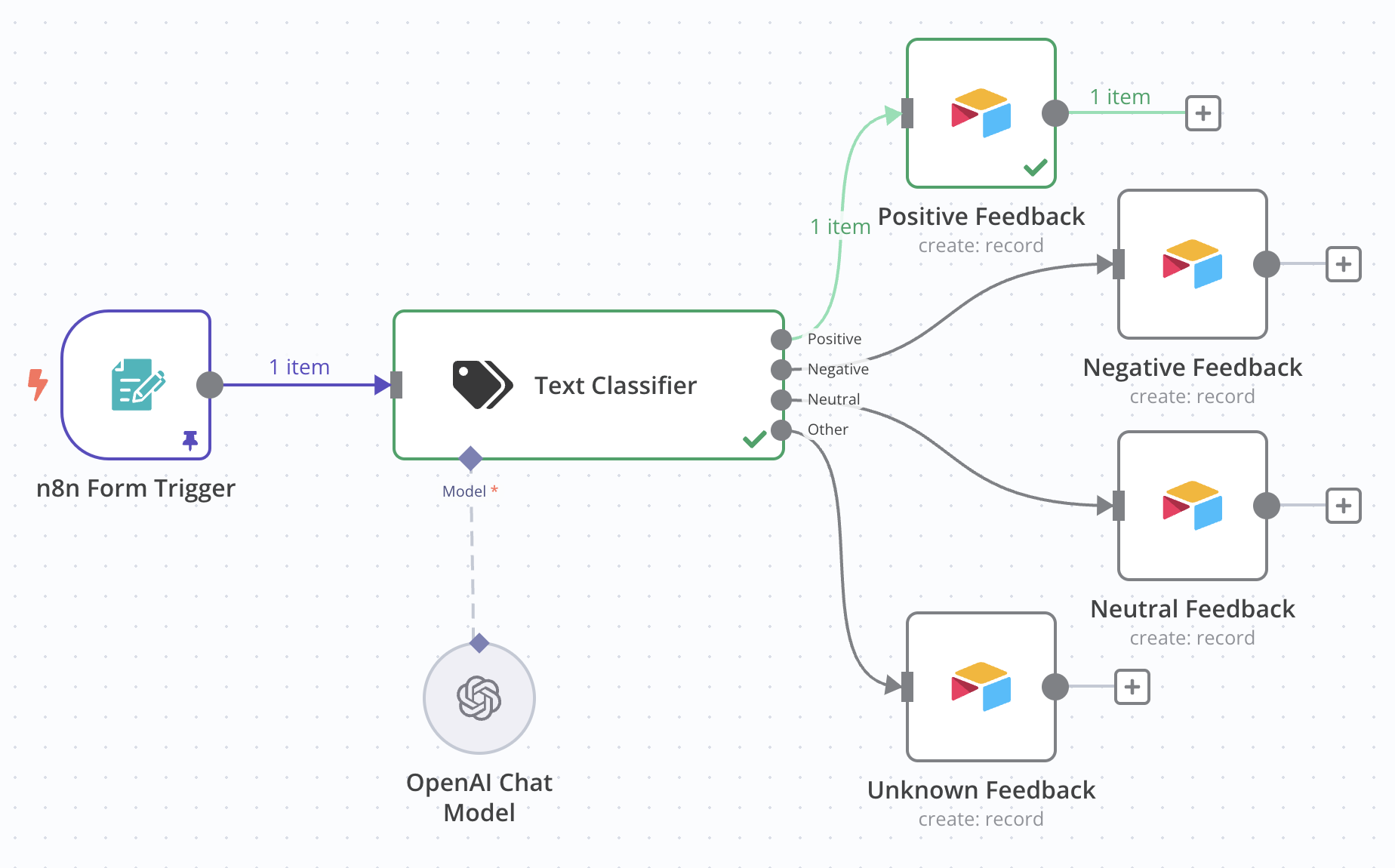
Kundenfeedback von Hand auszuwerten kostet Zeit, und je mehr Rückmeldungen eingehen, desto mehr bleibt davon liegen. Genau dieser Schritt lässt sich automatisieren: Eine Lösung, die jedes Feedback liest, einordnet und ablegt, verschafft dir den Überblick, ohne dass jemand Tabellen pflegen muss.
In diesem Artikel baue ich mit dir Schritt für Schritt einen solchen Workflow, mit n8n als Automatisierungsplattform und Airtable als Datenbank. Der Workflow nimmt Feedback über ein Formular entgegen, klassifiziert es per KI als positiv, negativ oder neutral und speichert es strukturiert ab.
n8n einrichten: Die Plattform für Workflow-Automatisierung
n8n ist eine Open-Source-Plattform, die es ermöglicht, verschiedene Tools und Dienste über automatisierte Workflows zu verbinden. Damit lassen sich Prozesse visualisieren und effizient automatisieren. Im Gegensatz zu ähnlichen Lösungen wie Make und Zapier kannst du n8n auf einer privaten Instanz hosten, was die Datensicherheit erhöht, da die Kontrolle vollständig bei dir bleibt.
n8n installieren
Bevor du n8n installierst, stelle sicher, dass Node.js auf deinem System installiert ist. n8n benötigt Node.js in der Version 16 oder höher. Du kannst Node.js hier herunterladen und installieren.
Um zu überprüfen, ob Node.js bereits installiert ist, kannst du folgenden Befehl im Terminal ausführen:
node -vFalls Node.js installiert ist, wird die Version angezeigt. Danach kannst du n8n mit folgendem Befehl installieren:
npx n8nDieser Befehl lädt n8n herunter und startet es. Nach dem ersten Start dauert es einige Zeit, bis n8n vollständig geladen ist.
n8n starten
Sobald n8n installiert ist, kannst du die Anwendung mit folgendem Befehl erneut starten:
npx n8n startÖffne anschließend deinen Browser und gehe zu http://localhost:5678/, um das n8n-Interface aufzurufen und mit der Workflow-Erstellung zu beginnen.
n8n Form Trigger konfigurieren
Hier fügen wir den n8n Form Trigger hinzu, der die Benutzereingaben erfasst. Danach erstellen wir einen neuen Workflow, um die Automatisierung der Datenverarbeitung zu starten.
Neuen Workflow erstellen
Nachdem du n8n gestartet hast, öffne in deinem Browser http://localhost:5678/, um auf das n8n-Interface zuzugreifen. Dort kannst du beginnen, einen neuen Workflow zu erstellen.
Klicke auf + Add workflow, um einen neuen Workflow zu starten. Der Workflow-Editor wird geöffnet, wo du den Aufbau deiner Automatisierung beginnen kannst.
n8n Form Trigger hinzufügen
Standardmäßig ist im neuen Workflow ein Trigger vorinstalliert. Diesen ersetzen wir jetzt durch den n8n Form Trigger, der es ermöglicht, Benutzereingaben zu erfassen.
Klicke auf das +-Icon im Workflow-Editor, um den Knoten hinzuzufügen. Suche im Dialogfeld nach Form und wähle den n8n Form Trigger aus. Füge den Knoten dann in den Workflow ein.
Formular konfigurieren und testen
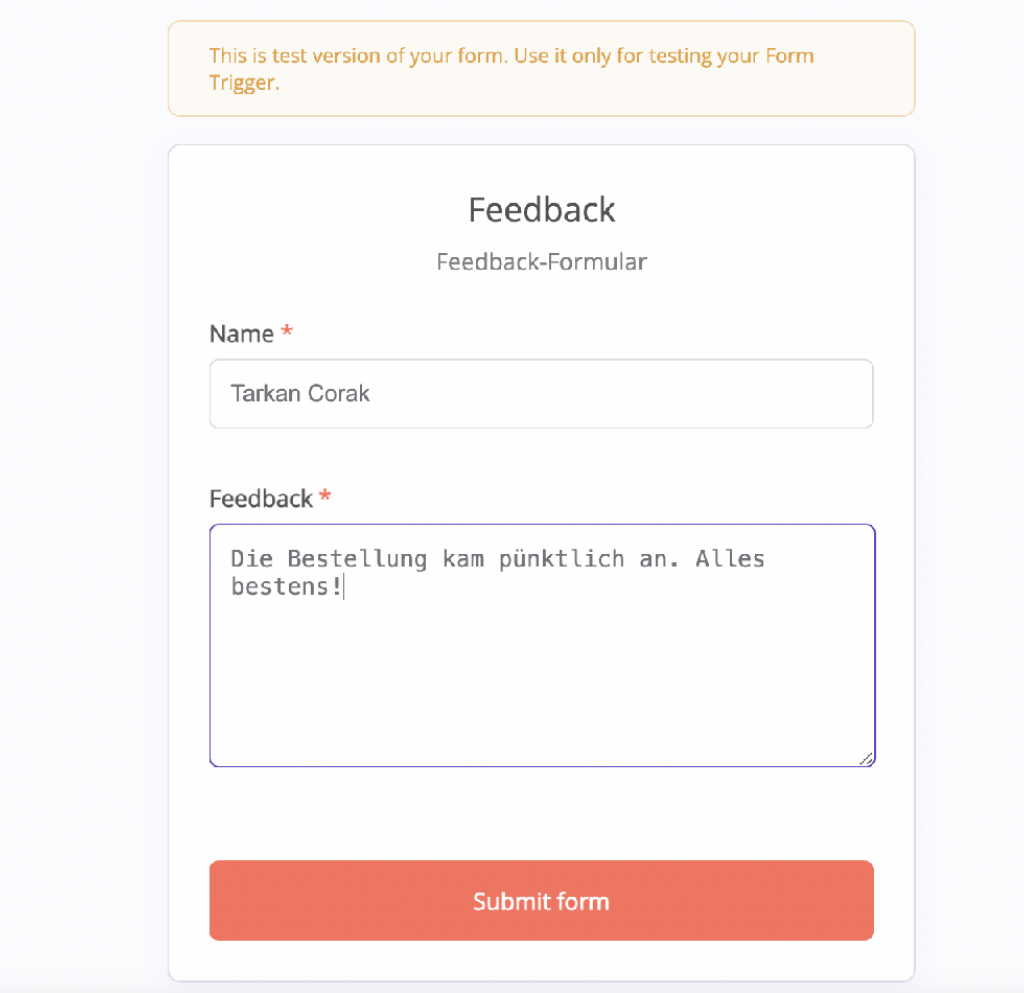
Konfiguriere nun den n8n Form Trigger mit den folgenden Einstellungen:
- Form path: feedback
- Form title: Feedback
- Form fields: Name (Text), Feedback (Textarea)
Nachdem das Formular konfiguriert wurde, kannst du es testen. Klicke dazu auf Test step und fülle die Felder Name und Feedback aus. Klicke anschließend auf Submit form, um das Formular zu übermitteln.
Die übermittelten Daten werden im Workflow verwendet. Du kannst das Ergebnis für spätere Ausführungen anpinnen, indem du im Ergebnisdialog auf Pin Data klickst. Dies erleichtert das Testen des Workflows in späteren Schritten.
Text Classifier Knoten und OpenAI Chat Model hinzufügen
In diesem Schritt nutzen wir eine Kombination aus maschineller Klassifizierung und generativer KI, um Kundenfeedback automatisch in positive, negative und neutrale Kategorien einzuteilen. Der Text Classifier erkennt Muster im Text, während die generative KI eine tiefere Analyse ermöglicht, um auch komplexere oder unklare Rückmeldungen korrekt zu verarbeiten. So wird sichergestellt, dass auch bei schwer einzuordnendem Feedback eine sinnvolle Entscheidung getroffen werden kann.
Text Classifier Knoten hinzufügen
Füge nach dem n8n Form Trigger Knoten einen neuen Text Classifier Knoten hinzu. Ziehe das Feedback Feld aus dem Eingabebereich des Formulars, da dies der zu klassifizierende Text ist.
Kategorien erstellen
Erstelle drei Kategorien, die zur Klassifizierung des Feedbacks verwendet werden:
-
Category: Positive
Description: The provided feedback is positive -
Category: Negative
Description: The provided feedback is negative -
Category: Neutral
Description: The provided feedback is neutral
OpenAI Chat Model hinzufügen
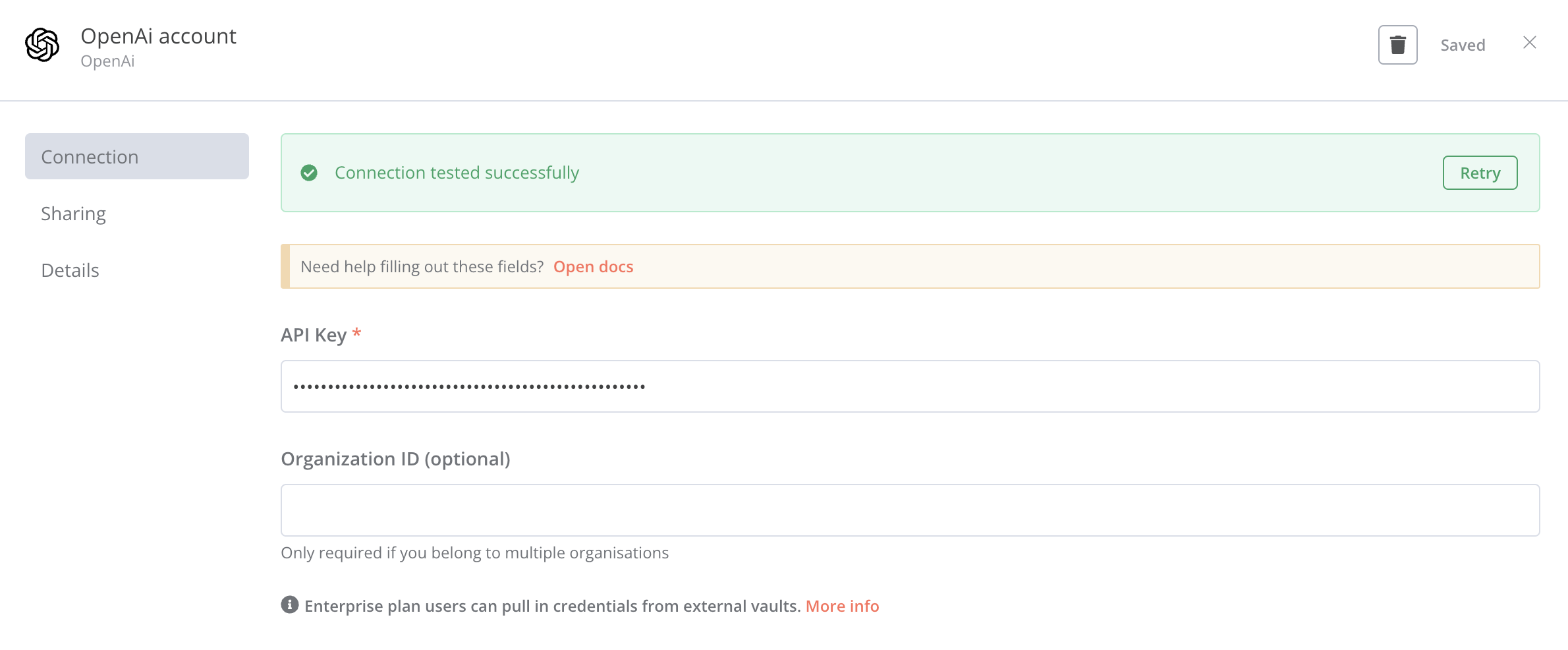
Für die Ausführung der Klassifizierung verwenden wir ein OpenAI Chat Model. Verbinde hierfür den Text Classifier Knoten mit dem OpenAI Chat Model Knoten.
Fallback für unklare Klassifizierung hinzufügen
Aktiviere die Option “When No Clear Match”, indem du auswählst:
Output an Extra 'Other' Branch.
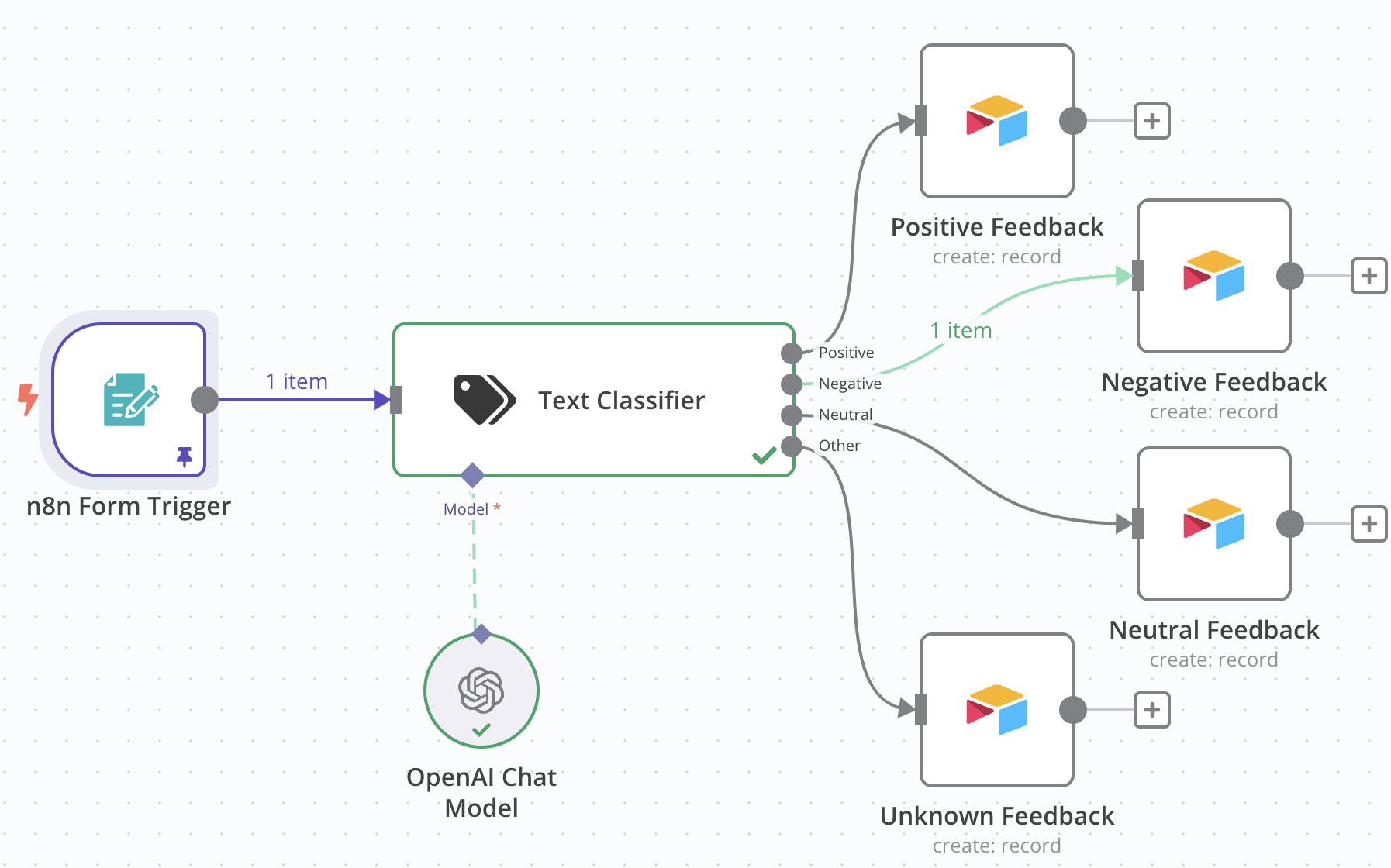
Damit hat der Knoten nun vier Ausgänge:
- Positive
- Negative
- Neutral
- Other (Fallback, wenn die Klassifizierung nicht eindeutig ist)
Airtable vorbereiten
Airtable ist eine flexible, cloudbasierte Datenbank, die die Funktionalität von Tabellenkalkulationen mit der Leistungsfähigkeit von Datenbanken kombiniert. In diesem Workflow nutzen wir Airtable, um das klassifizierte Kundenfeedback in unterschiedlichen Tabellen für positive, negative und neutrale Rückmeldungen zu speichern und zu verwalten.
Airtable Account anlegen
Bevor wir den Workflow in n8n fertigstellen, müssen wir Airtable für die Speicherung des Feedbacks vorbereiten. Gehe zunächst zu Airtable und lege einen Account an, falls du noch keinen hast.
Workplace und Tabellen erstellen
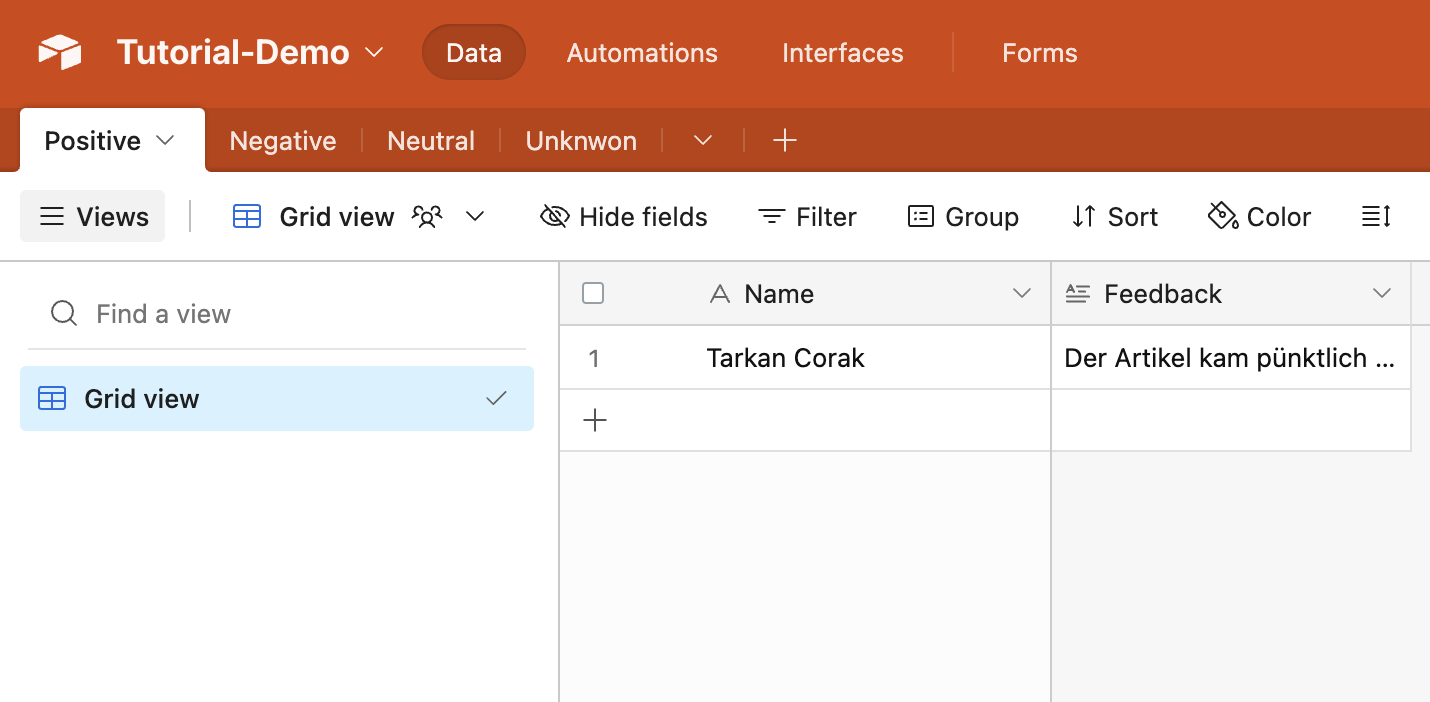
Erstelle einen neuen Workspace in Airtable und benenne ihn “Tutorial-Demo”. Gehe zu Create -> Start from scratch, um eine neue Tabelle zu erstellen.
In dieser Tabelle behältst du nur die Felder Name und Feedback bei und entfernst alle anderen Felder. Anschließend benennst du die Tabelle in “Positive” um.
Tabellen duplizieren
Dupliziere die “Positive” Tabelle drei Mal und benenne die Duplikate in Negative, Neutral und Unknown um, um das Feedback in diesen Kategorien zu speichern.
Airtable API Token erstellen
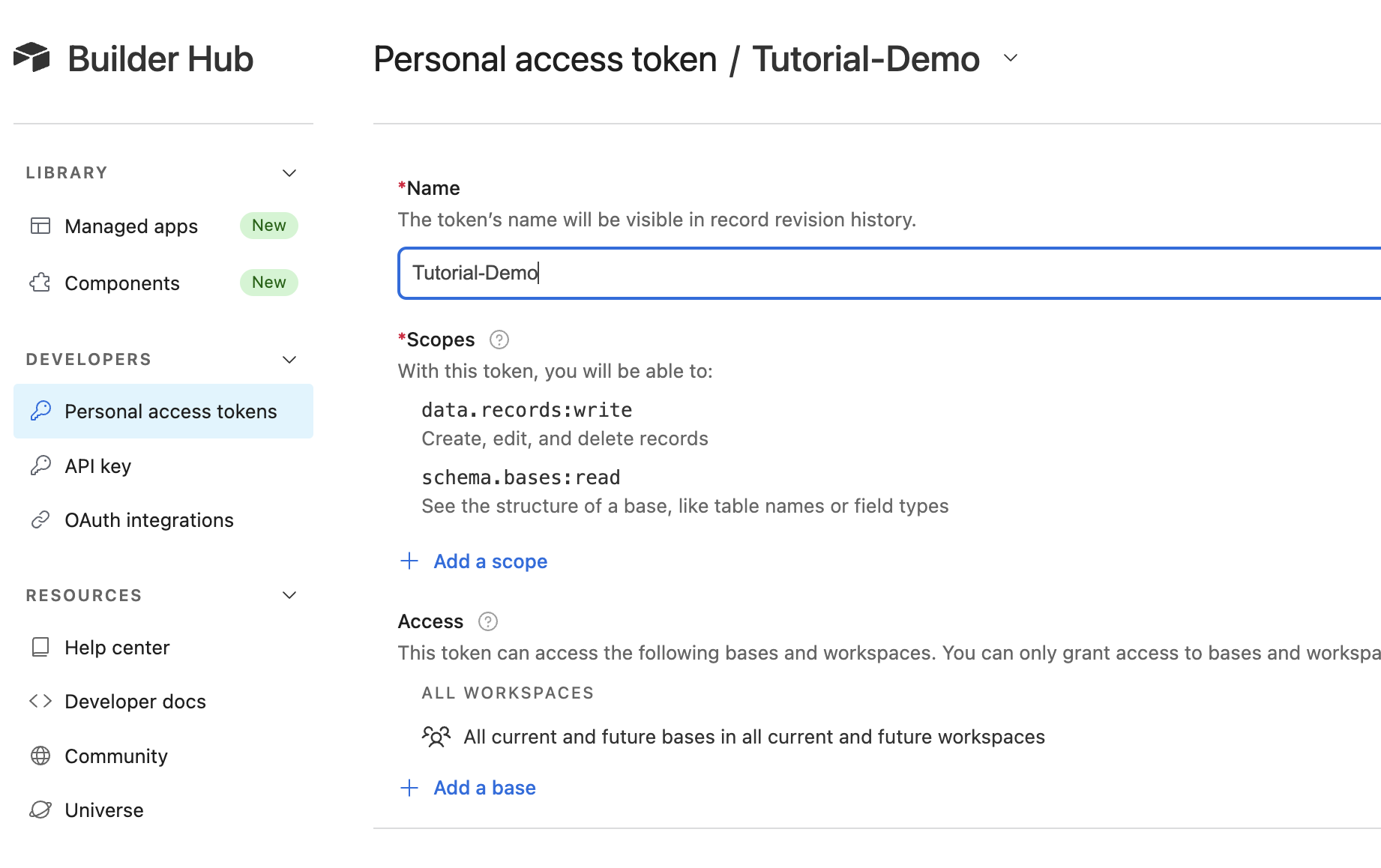
Um Airtable in n8n zu integrieren, benötigst du einen API-Token. Gehe dazu auf diese Seite und erstelle einen neuen Token.
Speichere diesen Token an einem sicheren Ort, da er dir später nicht mehr angezeigt wird. Solltest du den Token verlieren, kannst du jedoch jederzeit einen neuen erstellen.
Airtable Knoten hinzufügen und Workflow testen
Mit dem Airtable-Knoten verbinden wir n8n direkt mit Airtable, um das klassifizierte Feedback automatisch in der richtigen Tabelle zu speichern. Dies ermöglicht es, die Daten nach der Klassifizierung effizient weiterzuverarbeiten und zu verwalten.
Airtable Knoten hinzufügen
Zurück in n8n, füge an den Branch “Positive” des Text Classifier-Knotens einen neuen Knoten hinzu: Airtable - Create Record. Dies ermöglicht es uns, die klassifizierten Daten in Airtable zu speichern.
Wähle die Option “Credential to connect with” und erstelle neue Anmeldedaten, indem du den zuvor erstellten Airtable-API-Token eingibst.
Konfiguriere dann die folgenden Einstellungen:
- Resource: Record
- Base: Tutorial-Demo (der zuvor erstellte Workspace in Airtable)
- Table: Positive
Ziehe anschließend die Input-Felder Name und Feedback in die gleichnamigen Felder im Airtable-Knoten.
Workflow testen
Teste den Schritt, indem du den Workflow ausführst. Du solltest nun im Airtable-Workspace in der Tabelle Positive einen neuen Datensatz sehen.
Dupliziere nun den Airtable-Knoten dreimal und konfiguriere sie so, dass sie in die Tabellen Negative, Neutral und Unknown die jeweiligen Feedback-Datensätze einfügen.
Text Classifier testen
Um den Text Classifier zu testen, öffne den n8n Form Trigger und klicke auf “Test step”. Gib nun ein negatives Feedback ein, z.B. “Die Ware kam zu spät an!” und sende das Formular ab.
Überprüfe den Text Classifier-Knoten und klicke erneut auf “Test step”. Diesmal sollte der “Negative” Branch ausgeführt werden.
Teste den zugehörigen Airtable-Knoten, um sicherzustellen, dass die Daten korrekt in der Tabelle Negative gespeichert wurden.
Gesamten Workflow testen
Teste nun den gesamten Workflow, indem du den Button “Test workflow” im unteren Bereich des n8n-Interfaces klickst.
Gib nun ein neutrales Feedback ein, z.B. “Der Service war ganz okay!” und überprüfe, ob der neue Datensatz in der Tabelle Neutral in Airtable gespeichert wird.
Wie erwartet hat der Workflow diesmal den “Neutral” Pfad durchlaufen.
Fazit und weitere Möglichkeiten
Damit steht dein Workflow: ein Formular, das Feedback entgegennimmt, eine KI, die es als positiv, negativ oder neutral einordnet, und eine Datenbank, in der alles strukturiert landet. Die Auswertung läuft ab jetzt nebenbei, und du siehst auf einen Blick, wie zufrieden deine Kunden sind.
Doch das Potenzial von n8n geht weit über das hinaus, was wir in diesem Workflow gezeigt haben. Bei negativem Feedback oder einer unklaren Klassifizierung könntest du beispielsweise eine E-Mail an den Kundensupport senden, um schnell auf Probleme zu reagieren.
n8n bietet zahlreiche Integrationen und Möglichkeiten, wie den Versand von Benachrichtigungen per E-Mail und die Integration mit CRM-Systemen wie Salesforce, HubSpot oder Pipedrive.
Ob Support-Prozesse, tiefere Feedback-Analysen oder die Anbindung bestehender Systeme: Der Workflow lässt sich in alle Richtungen erweitern und wächst mit deinen Anforderungen mit.